Manuell justering for å rette ut linjer og justere farger
Prøv å justere skrivehodet manuelt etter en automatisk justering av skrivehodet hvis utskriftsresultatet ikke er som forventet, for eksempel hvis utskrevne linjer ikke er riktig justert.
 Merk
Merk
-
Vi anbefaler at du bruker samme papirtype for justering av skrivehodet som for utskriften.
Du må klargjøre følgende: et papirark i A4- eller Letter-størrelse
-
Velg
 Vedlikehold (Maintenance) på HJEM-skjermen.
Vedlikehold (Maintenance)-skjermen vises.
-
Velg Justering av skrivehodet (Print Head Alignment).
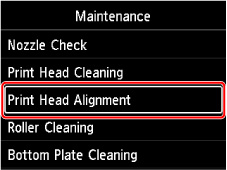
Justering av skrivehodet (Print Head Alignment)-skjermen vises.
-
Velg Manuell (Manual).
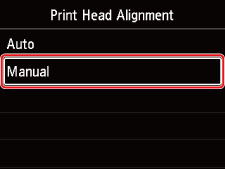
Bekreftelsesskjermbildet vises.
-
Velg Ja (Yes).
Skjermbildet for valg av medietype vil vises.
-
Velg hvilket papir du skal bruke.
-
Legg i det klargjorte papiret i papirkilden som er angitt i beskjeden.
-
Velg OK (Innstillinger).
Skrivehodejusteringsmønsteret skrives ut.
-
Når Ble mønstrene skrevetut riktig? (Did the patterns print correctly?) vises, kontrollerer du at mønsteret ble skrevet ut riktig, og velger i så fall Ja (Yes).
-
Kontroller meldingen, og velg Neste (Next).
Skjermbildet for angivelse av justeringsverdi for skrivehodeposisjon vises.
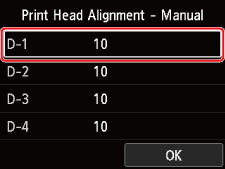
-
Se på mønsteret og velg nummeret til mønsteret i hver kolonne som har rette striper.
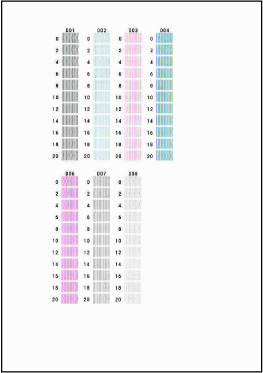 Merk
Merk-
Se på mønsteret, og velg innstillingene som gir de minst skjeve, vertikale, rette linjene.
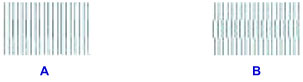
A: Vertikale, rette linjer
B: Skjeve, vertikale, rette linjer
-
-
Gjenta denne prosedyren frem til du er ferdig med å legge inn et mønsternummer i alle kolonner, og velg OK.
-
Når fullførelsesmeldingen vises, velg OK.
